Domain pdfl.de kaufen?
Wir ziehen mit dem Projekt
pdfl.de um.
Sind Sie am Kauf der Domain
pdfl.de interessiert?
domain@kv-gmbh.de · 0541-91531010
Domain pdfl.de kaufen?
Was ist der dateipfad?
Kannst du mir bitte den genauen Dateipfad angeben, unter dem die Datei gespeichert ist? Der Dateipfad ist der genaue Speicherort einer Datei auf einem Computer oder einem anderen Speichergerät. Er besteht aus einer Abfolge von Ordnern und Unterverzeichnissen, die den Weg zur Datei angeben. Indem du mir den Dateipfad angibst, kann ich die Datei leichter finden und darauf zugreifen. Hast du bereits eine Idee, wo die Datei gespeichert sein könnte? **
Wie kann man den gekürzten Dateipfad in Windows 10 anzeigen lassen?
Um den gekürzten Dateipfad in Windows 10 anzuzeigen, können Sie den Windows Explorer öffnen und zur gewünschten Datei navigieren. Klicken Sie dann mit der rechten Maustaste auf die Datei und wählen Sie "Eigenschaften" aus. In dem sich öffnenden Fenster wird der gekürzte Dateipfad unter dem Reiter "Allgemein" angezeigt. **


Ähnliche Suchbegriffe für Dateipfad
Top-Angebote
Produkte zum Begriff Dateipfad:
-
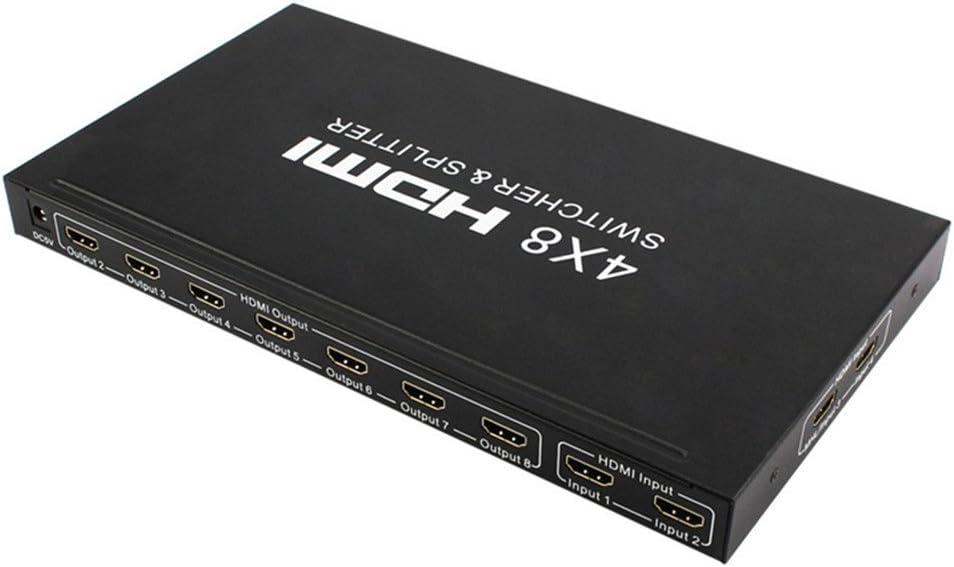
HDMI Switch Splitter - Signal-Distributor - Anzeigen Teilen - Mit Fernbedienung - 4 in 8 Off - SchwarzVerbessern Sie Ihr Sehvergnügen mit diesem vielseitigen HDMI-Switch-Splitter, der entwickelt wurde, um mühelos mehrere Quellen zu verwalten. Erleben Sie Frustration durch ständig wechselnde Kabel, um Ihre Lieblingsinhalte auf verschiedenen Bildschirmen anzuzeigen? Diese Lösung bietet sofortigen Komfort und Flexibilität für Ihr Heimkino oder Präsentationsraum. Dieser Splitter ermöglicht es Ihnen, vier separate HDMI-Signale gleichzeitig zu verbinden und an acht identische HDMI-Ausgänge zu verteilen. Ideal für Situationen, in denen Sie die gleiche Quelle auf mehreren Fernsehern oder Projektoren, wie Veranstaltungen, Präsentationen oder in einer kommerziellen Umgebung anzeigen möchten. Genießen Sie scharfe Bilder mit 4K-Auflösung Unterstützung und 3D-Bilder, die ein immersives Seherlebnis bietet. Ein auffälliges Merkmal ist die mitgelieferte Fernbedienung, die es Ihnen ermöglicht, einfach zwischen den angeschlossenen Quellen zu wechseln, ohne von Ihrem Platz wegzukommen. Mit robuster Konst303,30 €*Versand: 0,00 €Sichere Weiterleitung zum Anbieter

-
Wie kann man in PHP ein Bild mit einem Dateipfad anzeigen?
Um ein Bild mit einem Dateipfad in PHP anzuzeigen, kannst du die Funktion `echo` verwenden, um den HTML-Code für das Bild zu generieren. Du kannst den Dateipfad in das `src`-Attribut des `<img>`-Tags einfügen, um das Bild anzuzeigen. Zum Beispiel: ```php <?php $bildPfad = "pfad/zum/bild.jpg"; echo "<img src='$bildPfad' alt='Mein Bild'>"; ?> ``` Stelle sicher, dass der Dateipfad korrekt ist und dass das Bild im angegebenen Pfad vorhanden ist. **
-
Was ist der C-Dateipfad?
Der C-Dateipfad ist der Speicherort, an dem C-Dateien auf einem Computer gespeichert werden. In der Regel befinden sich C-Dateien in einem Verzeichnis oder Ordner, der als "C:\Programme" oder "C:\Programme (x86)" bezeichnet wird. Dieser Pfad kann je nach Betriebssystem und Installation variieren. **
-
Wo finde ich den Dateipfad?
Um den Dateipfad zu finden, musst du zuerst den Datei-Explorer auf deinem Computer öffnen. Dort kannst du durch die verschiedenen Ordner navigieren, um den genauen Pfad der Datei zu sehen. Alternativ kannst du auch die Suchfunktion des Betriebssystems nutzen, um die Datei zu finden und den Dateipfad anzuzeigen. In den Dateieigenschaften oder im Kontextmenü der Datei kannst du ebenfalls den Dateipfad sehen. Wenn du die Datei in einem Programm geöffnet hast, kannst du oft auch den Dateipfad in der Titelleiste des Programmfensters sehen. **
-
Wie kann ich den Dateipfad ändern?
Um den Dateipfad zu ändern, musst du den Speicherort der Datei oder des Ordners ändern. Dies kann durch Verschieben oder Umbenennen des Ordners oder der Datei erfolgen. Du kannst dies entweder manuell über den Datei-Explorer machen oder indem du den Befehl "mv" in der Kommandozeile verwendest. Stelle sicher, dass du die Auswirkungen des Dateipfadwechsels auf andere Programme oder Verknüpfungen berücksichtigst. **


Wie lang darf ein dateipfad sein?
Ein Dateipfad kann je nach Betriebssystem unterschiedlich lang sein. In Windows-Betriebssystemen beträgt die maximale Länge eines Dateipfads normalerweise 260 Zeichen. Dies beinhaltet den Laufwerksbuchstaben, den Ordnerpfad und den Dateinamen. In Unix-basierten Betriebssystemen wie Linux gibt es normalerweise keine festgelegte maximale Länge für Dateipfade, da sie durch das Dateisystem begrenzt sind. Es wird jedoch empfohlen, Dateipfade auf eine vernünftige Länge zu beschränken, um Probleme mit der Lesbarkeit und der Systemkompatibilität zu vermeiden. Es ist wichtig, die maximale Pfadlänge für das jeweilige Betriebssystem zu überprüfen, um sicherzustellen, dass keine Probleme beim Speichern oder Abrufen von Dateien auftreten. **
Wie gebe ich einen Dateipfad an?
Um einen Dateipfad anzugeben, musst du den genauen Speicherort der Datei auf deinem Computer angeben. Dies beinhaltet normalerweise den Namen des Laufwerks (z. B. C: für die Festplatte), die Verzeichnisstruktur (Ordner) und den Dateinamen. Du kannst den Dateipfad entweder absolut angeben, indem du den gesamten Pfad von der Wurzel des Laufwerks aus angibst, oder relativ, indem du den Pfad ausgehend von deinem aktuellen Arbeitsverzeichnis angibst. Es ist wichtig, den Dateipfad korrekt zu schreiben, einschließlich der richtigen Groß- und Kleinschreibung sowie der Verwendung von Backslashes (\) oder Forwardslashes (/) je nach Betriebssystem. Ein korrekt angegebener Dateipfad ermöglicht es dem Computer, die Datei genau zu lokalisieren und darauf zuzugreifen. **
Top-Angebote
Produkte zum Begriff Dateipfad:
-
FRANZIS Fotos speichern, bearbeiten und wiederfinden - photo basics e-Book (PDF)Bildbearbeitung - Nachbessern muss sein Alle vorgestellten Bildbearbeitungsbeispiele wurden mit Adobe Photoshop Elements durchgeführt. Die Arbeitsbeispiele wurden so gewählt, dass sie auch mit jeder anderen Bildbearbeitungs-App nachvollzogen werden können. Bilder verwalten, Bilder bearbeiten, Bilder entwickeln Drei Säulen, auf denen jeder Bilderworkflow aufbaut. Die Stabilität dieses Konstrukts ist aber nur dann gewährleistet, wenn die Last der Aufgaben gleichmäßig auf jede Säule verteilt ist. Dieses Kapitel zeigt das lokale Bildarchiv als Dreh- und Angelpunkt im professionellen Bilderworkflow – frei jedweder Zwänge und egal, ob Sie unter Windows oder unter macOS arbeiten. Nur Sie bestimmen, wie und wo Sie Ihre Bilder ablegen, wie und womit Sie Ihre Bilder bearbeiten und entwickeln. Alles ohne sich mit Haut und Haaren in das enge Korsett nur einer App zu begeben, denn es geht a...19,99 €*Versand: 0,00 €Sichere Weiterleitung zum Anbieter
-
HDMI Switch Splitter - Signal-Distributor - Anzeigen Teilen - Mit Fernbedienung - 4 in 8 Off - SchwarzVerbessern Sie Ihr Sehvergnügen mit diesem vielseitigen HDMI-Switch-Splitter, der entwickelt wurde, um mühelos mehrere Quellen zu verwalten. Erleben Sie Frustration durch ständig wechselnde Kabel, um Ihre Lieblingsinhalte auf verschiedenen Bildschirmen anzuzeigen? Diese Lösung bietet sofortigen Komfort und Flexibilität für Ihr Heimkino oder Präsentationsraum. Dieser Splitter ermöglicht es Ihnen, vier separate HDMI-Signale gleichzeitig zu verbinden und an acht identische HDMI-Ausgänge zu verteilen. Ideal für Situationen, in denen Sie die gleiche Quelle auf mehreren Fernsehern oder Projektoren, wie Veranstaltungen, Präsentationen oder in einer kommerziellen Umgebung anzeigen möchten. Genießen Sie scharfe Bilder mit 4K-Auflösung Unterstützung und 3D-Bilder, die ein immersives Seherlebnis bietet. Ein auffälliges Merkmal ist die mitgelieferte Fernbedienung, die es Ihnen ermöglicht, einfach zwischen den angeschlossenen Quellen zu wechseln, ohne von Ihrem Platz wegzukommen. Mit robuster Konst303,30 €*Versand: 0,00 €Sichere Weiterleitung zum Anbieter
-
Was ist der dateipfad?
Kannst du mir bitte den genauen Dateipfad angeben, unter dem die Datei gespeichert ist? Der Dateipfad ist der genaue Speicherort einer Datei auf einem Computer oder einem anderen Speichergerät. Er besteht aus einer Abfolge von Ordnern und Unterverzeichnissen, die den Weg zur Datei angeben. Indem du mir den Dateipfad angibst, kann ich die Datei leichter finden und darauf zugreifen. Hast du bereits eine Idee, wo die Datei gespeichert sein könnte? **
-
Wie kann man den gekürzten Dateipfad in Windows 10 anzeigen lassen?
Um den gekürzten Dateipfad in Windows 10 anzuzeigen, können Sie den Windows Explorer öffnen und zur gewünschten Datei navigieren. Klicken Sie dann mit der rechten Maustaste auf die Datei und wählen Sie "Eigenschaften" aus. In dem sich öffnenden Fenster wird der gekürzte Dateipfad unter dem Reiter "Allgemein" angezeigt. **
-
Wie kann man in PHP ein Bild mit einem Dateipfad anzeigen?
Um ein Bild mit einem Dateipfad in PHP anzuzeigen, kannst du die Funktion `echo` verwenden, um den HTML-Code für das Bild zu generieren. Du kannst den Dateipfad in das `src`-Attribut des `<img>`-Tags einfügen, um das Bild anzuzeigen. Zum Beispiel: ```php <?php $bildPfad = "pfad/zum/bild.jpg"; echo "<img src='$bildPfad' alt='Mein Bild'>"; ?> ``` Stelle sicher, dass der Dateipfad korrekt ist und dass das Bild im angegebenen Pfad vorhanden ist. **
-
Was ist der C-Dateipfad?
Der C-Dateipfad ist der Speicherort, an dem C-Dateien auf einem Computer gespeichert werden. In der Regel befinden sich C-Dateien in einem Verzeichnis oder Ordner, der als "C:\Programme" oder "C:\Programme (x86)" bezeichnet wird. Dieser Pfad kann je nach Betriebssystem und Installation variieren. **
Ähnliche Suchbegriffe für Dateipfad
-
Wo finde ich den Dateipfad?
Um den Dateipfad zu finden, musst du zuerst den Datei-Explorer auf deinem Computer öffnen. Dort kannst du durch die verschiedenen Ordner navigieren, um den genauen Pfad der Datei zu sehen. Alternativ kannst du auch die Suchfunktion des Betriebssystems nutzen, um die Datei zu finden und den Dateipfad anzuzeigen. In den Dateieigenschaften oder im Kontextmenü der Datei kannst du ebenfalls den Dateipfad sehen. Wenn du die Datei in einem Programm geöffnet hast, kannst du oft auch den Dateipfad in der Titelleiste des Programmfensters sehen. **
-
Wie kann ich den Dateipfad ändern?
Um den Dateipfad zu ändern, musst du den Speicherort der Datei oder des Ordners ändern. Dies kann durch Verschieben oder Umbenennen des Ordners oder der Datei erfolgen. Du kannst dies entweder manuell über den Datei-Explorer machen oder indem du den Befehl "mv" in der Kommandozeile verwendest. Stelle sicher, dass du die Auswirkungen des Dateipfadwechsels auf andere Programme oder Verknüpfungen berücksichtigst. **
-
Wie lang darf ein dateipfad sein?
Ein Dateipfad kann je nach Betriebssystem unterschiedlich lang sein. In Windows-Betriebssystemen beträgt die maximale Länge eines Dateipfads normalerweise 260 Zeichen. Dies beinhaltet den Laufwerksbuchstaben, den Ordnerpfad und den Dateinamen. In Unix-basierten Betriebssystemen wie Linux gibt es normalerweise keine festgelegte maximale Länge für Dateipfade, da sie durch das Dateisystem begrenzt sind. Es wird jedoch empfohlen, Dateipfade auf eine vernünftige Länge zu beschränken, um Probleme mit der Lesbarkeit und der Systemkompatibilität zu vermeiden. Es ist wichtig, die maximale Pfadlänge für das jeweilige Betriebssystem zu überprüfen, um sicherzustellen, dass keine Probleme beim Speichern oder Abrufen von Dateien auftreten. **
-
Wie gebe ich einen Dateipfad an?
Um einen Dateipfad anzugeben, musst du den genauen Speicherort der Datei auf deinem Computer angeben. Dies beinhaltet normalerweise den Namen des Laufwerks (z. B. C: für die Festplatte), die Verzeichnisstruktur (Ordner) und den Dateinamen. Du kannst den Dateipfad entweder absolut angeben, indem du den gesamten Pfad von der Wurzel des Laufwerks aus angibst, oder relativ, indem du den Pfad ausgehend von deinem aktuellen Arbeitsverzeichnis angibst. Es ist wichtig, den Dateipfad korrekt zu schreiben, einschließlich der richtigen Groß- und Kleinschreibung sowie der Verwendung von Backslashes (\) oder Forwardslashes (/) je nach Betriebssystem. Ein korrekt angegebener Dateipfad ermöglicht es dem Computer, die Datei genau zu lokalisieren und darauf zuzugreifen. **
* Alle Preise verstehen sich inklusive der gesetzlichen Mehrwertsteuer und ggf. zuzüglich Versandkosten. Die Angebotsinformationen basieren auf den Angaben des jeweiligen Shops und werden über automatisierte Prozesse aktualisiert. Eine Aktualisierung in Echtzeit findet nicht statt, so dass es im Einzelfall zu Abweichungen kommen kann. ** Hinweis: Teile dieses Inhalts wurden von KI erstellt.